

AI와 대화하다 보면 신기한 경험을 하신 적 있으실 겁니다. 어떤 날은 아주 차갑고 정제된 답변만 하더니, 또 어떤 날은 농담까지 곁들이며 사람처럼 유쾌하게 반응하지요. “AI도 날씨처럼 기분이 바뀌는 걸까?” 하는 생각이 들기도 합니다. 사실 이 차이를 결정짓는 건 바로 Temperature(온도)라는 설정값입니다. 오늘은 이 개념을 최대한 쉽게 풀어 보겠습니다.
ChatGPT Temperature란 무엇일까?
AI가 답변을 만들어낼 때는 여러 단어 후보를 놓고 어떤 단어를 선택할지를 결정합니다. 이때 Temperature 값은 그 선택의 ‘자유로움’을 조절하는 버튼과 같습니다.
- 낮은 값 (0~0.3) → 딱딱하고 예측 가능한 답변
- 중간 값 (0.5~0.7) → 균형 잡힌 답변, 일반 대화에 적합
- 높은 값 (0.8~1.0 이상) → 자유롭고 창의적이며 때로는 장난스러운 답변
쉽게 말해, Temperature를 낮추면 AI는 모범생처럼 교과서적인 답을 주고, 높이면 즉흥적인 개그맨처럼 재치 있는 답을 내놓는 겁니다.
OpenAI 공식 문서 (Temperature 설명 포함)
👉 OpenAI API Docs – Sampling parameters
예시로 살펴보기
- Temperature 0.2
질문: “비 오는 날 할 수 있는 활동을 추천해줘.”
답변: “책을 읽거나 실내 운동을 하면 좋습니다.” - Temperature 0.9
같은 질문에 대한 답변:
“책 읽기, 요리하기, 친구랑 보드게임 어때요? 아니면 그냥 빗소리 들으면서 멍 때리기, 그것도 최고의 힐링이죠.”
같은 AI지만, 마치 다른 성격을 가진 친구처럼 반응이 달라집니다.
언제 어떻게 활용하면 좋을까?
- 업무용 보고서·정확한 자료 확인 → 낮은 Temperature (0~0.3)
- 아이디어 브레인스토밍, 글쓰기 초안 → 높은 Temperature (0.7~1.0)
- 일상 대화, 균형 잡힌 답변 → 중간 값 (0.5~0.7)
즉, 우리가 원하는 대화의 톤과 목적에 따라 Temperature 버튼을 돌려 맞추면 됩니다.
값별로 어떻게 달라지나
위에서는 낮음·중간·높음으로 묶어서 설명했습니다. 실제로 값을 넣어 쓰다 보면 0.2와 0.7 사이가 궁금해집니다. ChatGPT Temperature를 자주 쓰는 구간만 값별로 정리하면 이렇습니다.
| 값 | 답변 성격 | 잘 맞는 작업 | 주의할 점 |
|---|---|---|---|
| 0 | 거의 같은 답이 반복된다 | 분류, 항목 추출, 형식 변환, 수치 정리 | 완전히 똑같다고 보장되지는 않는다 |
| 0.2 | 안정적이고 표현 폭이 좁다 | 요약, 번역, 사실 정리, 문서 교정 | 문장이 단조로워진다 |
| 0.7 | 균형이 잡힌다 | 일반 대화, 설명글, 상담형 질문 | 대부분은 여기서 시작하면 된다 |
| 1.0 (API 기본값) | 표현이 다양해진다 | 초안 쓰기, 카피 후보 뽑기 | 같은 질문에 매번 다른 답이 온다 |
| 1.3 이상 | 튀는 표현이 늘어난다 | 아이디어 발산 | 사실 오류와 문장 붕괴 위험이 커진다 |
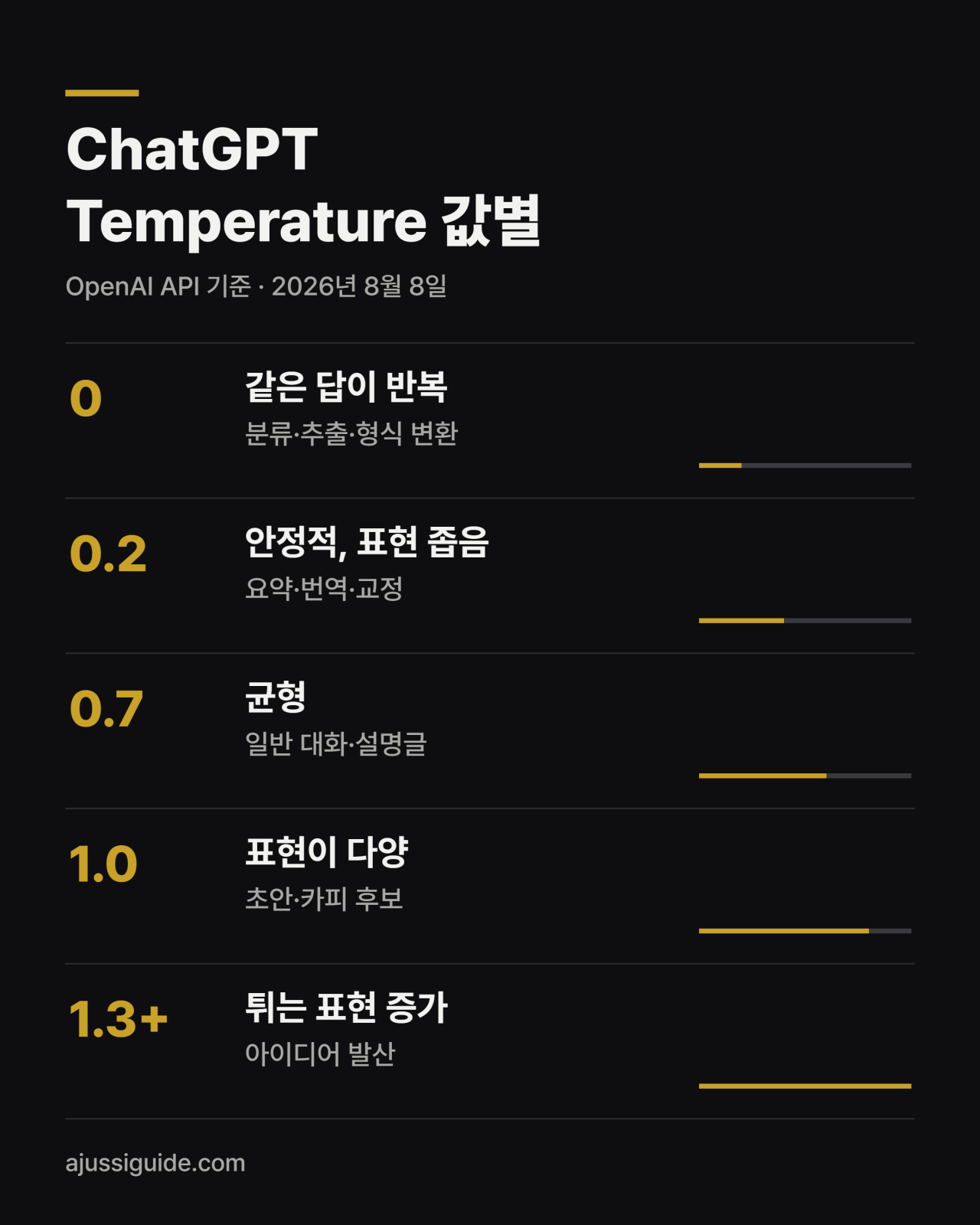
표를 보면 알 수 있듯이 0과 0.2의 차이보다 1.0과 1.3의 차이가 훨씬 큽니다. 낮은 쪽은 조금씩 조여지는 정도지만, 1을 넘어가면 문장 구조가 흔들리기 시작합니다. 실무에서 0에서 1 사이만 쓰는 이유입니다.
어디에서 조절할 수 있나
가장 많이 막히는 지점입니다. 웹 챗GPT 화면에서 슬라이더를 찾다가 못 찾고 포기하는 경우가 많은데, 화면을 잘못 본 게 아니라 원래 없습니다. 도구별로 정리하면 이렇습니다.
| 도구 | 조절 | 방법 |
|---|---|---|
| ChatGPT 웹·앱 | 불가 | 설정 항목이 없다. 프롬프트로 톤을 지시하는 것이 대체 수단이다 |
| OpenAI Playground | 가능 | 우측 파라미터 패널의 슬라이더 |
| OpenAI API | 가능 | 요청에 temperature 값을 넣는다 (0에서 2) |
| GPT-5 계열 추론 모델 | 대부분 불가 | 파라미터 자체를 받지 않는다. 추론 강도로 성격이 정해진다 |
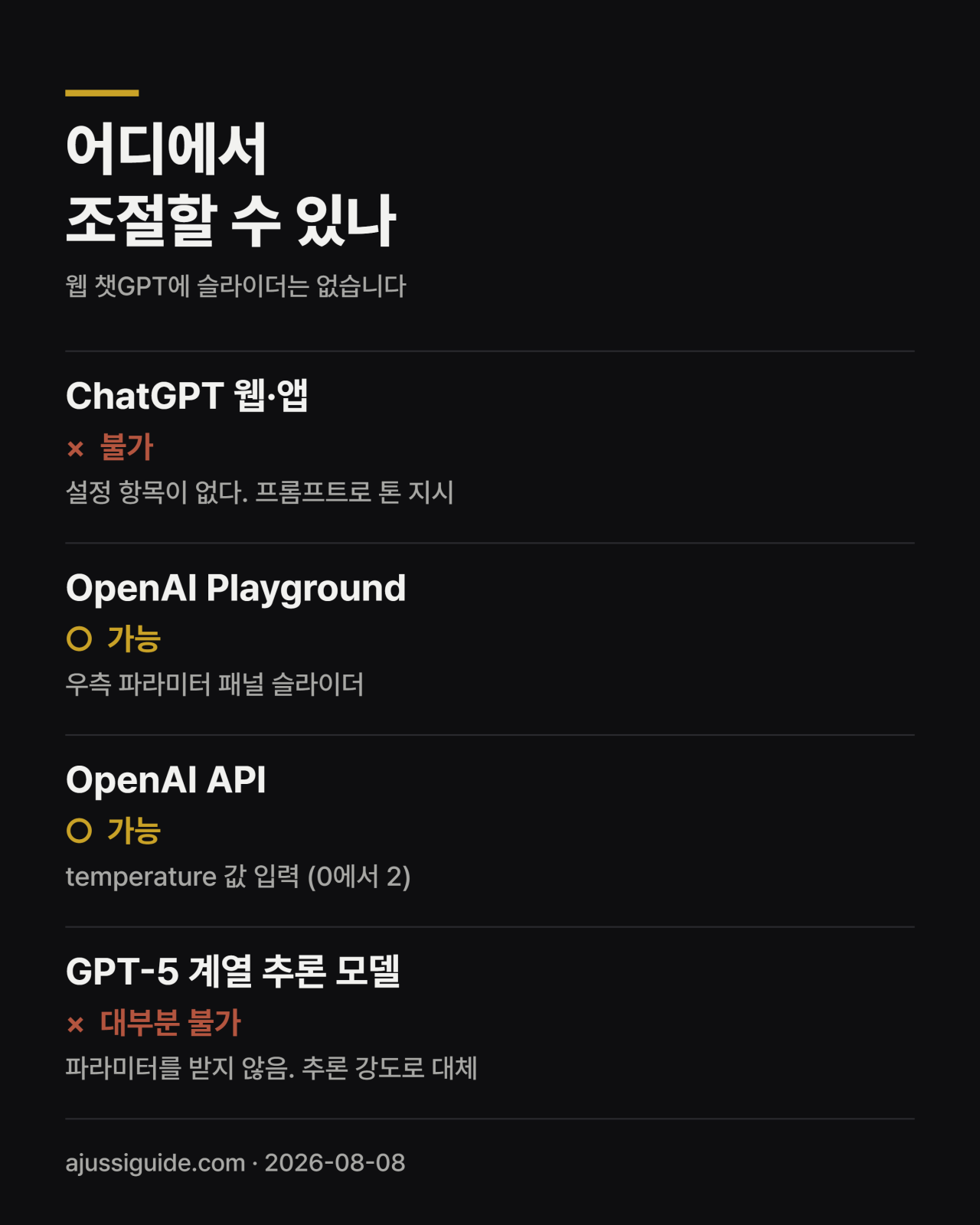
정리하면 ChatGPT Temperature는 API와 Playground를 쓰는 사람에게만 열려 있는 손잡이입니다. 웹 화면만 쓴다면 값을 직접 넣는 대신 원하는 톤을 문장으로 요구하는 편이 빠릅니다.
Ajussi’s Strategy
AI를 다루는 데 있어서 중요한 건 “정답을 얻는 것”뿐만 아니라 “어떤 스타일의 답을 원하느냐”입니다. Temperature는 이를 조절하는 가장 기본적이고도 강력한 설정입니다. 앞으로 ChatGPT를 사용할 때는 단순히 질문만 던지지 말고, “좀 진지하게 답해줘” 또는 “조금 재밌게 말해줘”라는 식으로 Temperature를 떠올려 보세요. 훨씬 원하는 대화에 가까워질 겁니다.
마무리
AI는 기계지만, 우리가 어떻게 조율하느냐에 따라 성격이 바뀌는 것처럼 느껴지기도 합니다. 딱딱한 교수님이 될 수도 있고, 유쾌한 친구가 될 수도 있죠. 결국 그 차이를 만드는 건 Temperature 버튼 하나입니다. 이제 여러분도 이 버튼을 직접 조절해 보며 ChatGPT의 또 다른 얼굴을 경험해 보시길 바랍니다.
자주 묻는 질문
챗GPT에서 답변 온도는 어떻게 설정하나요?
일반 챗GPT 대화창에는 온도를 조절하는 버튼이 없습니다. ChatGPT Temperature 값을 직접 지정하려면 OpenAI API나 OpenAI Playground를 써야 합니다. 웹 화면에서 온도 설정을 찾다가 못 찾으셨다면 화면을 잘못 본 게 아니라 원래 없는 겁니다.
GPT-5에서도 temperature를 쓸 수 있나요?
대부분 쓸 수 없습니다. GPT-5 계열 추론 모델은 temperature를 파라미터로 받지 않고, 넣으면 지원하지 않는 파라미터라는 오류를 돌려줍니다. GPT-5.1 이후 모델에서 추론 강도를 끈 경우에만 예외적으로 허용됩니다. 모델별로 예외도 있어서, 이름에 gpt-5가 들어가도 temperature를 받는 소형 모델이 존재합니다. 쓰기 전에 해당 모델 문서를 확인하는 편이 안전합니다. 추론 과정에 무작위성을 섞으면 결과가 불안정해지기 때문에 OpenAI가 값을 고정해 둔 것으로 보입니다.
Temperature 범위는 0에서 1까지인가요?
OpenAI API 기준으로는 0에서 2까지이고 기본값은 1입니다. 다만 1을 넘기면 문장이 무너지기 시작해서 실무에서는 0에서 1 사이만 씁니다. 도구마다 상한이 달라서, 쓰는 화면에 적힌 범위를 먼저 확인하는 편이 안전합니다.
온도를 0으로 맞췄는데 왜 답이 매번 다른가요?
0은 가장 확률 높은 단어를 고른다는 뜻이지, 매번 같은 문장이 나온다는 뜻이 아닙니다. 최근 연구는 주된 원인으로 GPU 커널의 배치 크기 의존성을 지목합니다. 같은 질문이라도 그 순간 서버에 몰린 요청 수에 따라 계산 묶음이 달라지고, 그러면 소수점 아래 누적 순서가 바뀌면서 다른 단어가 선택될 수 있습니다. 완전한 재현이 필요하면 온도만으로는 부족합니다.
Temperature와 Top P는 뭐가 다른가요?
둘 다 무작위성을 조절하지만 자르는 방식이 다릅니다. Temperature는 단어 후보들의 확률 격차를 넓히거나 좁히고, Top P는 확률을 높은 순으로 더해 정해진 비율까지만 후보로 남깁니다. OpenAI는 둘 중 하나만 조절하라고 안내합니다. 같이 건드리면 어느 쪽이 결과를 바꿨는지 알 수 없게 됩니다.
Google AI Studio 같은 다른 도구에도 같은 설정이 있나요?
있습니다. Google AI Studio는 화면에 슬라이더로 노출하고, 클로드나 다른 모델의 API에도 같은 이름의 값이 있습니다. 이름과 개념은 같지만 기본값과 상한이 서비스마다 다릅니다. 한 도구에서 쓰던 숫자를 다른 도구에 그대로 옮기면 체감이 달라질 수 있습니다.
API를 쓰지 않고 웹 챗GPT에서 비슷한 효과를 내려면?
숫자 대신 말로 지시하면 됩니다. 낮은 온도가 필요하면 “추측하지 말고 확실한 것만, 같은 질문에 같은 답으로”라고 적고, 높은 온도가 필요하면 “서로 다른 방향으로 다섯 가지 안을 내라”고 적습니다. ChatGPT Temperature를 직접 못 만지는 대신 프롬프트로 원하는 성격을 지정하는 방식이고, 실제로 일반 사용자가 쓸 수 있는 유일한 방법입니다.
최종 확인: 2026년 8월 3일. 모델별 파라미터 지원 여부는 자주 바뀌니 실제 작업 전에 사용하는 서비스의 문서를 확인하세요.